HEIC を JPG にする
送る場所に合うファイルを作り、結果を見失わないようにします。
画像の変換、圧縮、リサイズ、パッケージ化を行い、重要な選択を最後まで確認できます。
ローカル処理 · 基本機能にアカウント不要 · iPhone + iPad
PowerIMG はよくある作業を短くし、繰り返す作業には必要なコントロールを残します。
送る場所に合うファイルを作り、結果を見失わないようにします。
実際の上限を選び、スライダーを推測するのではなく結果を確認します。
画像のまとまりを文書にするとき、ページ順、名前、渡し先を明確にします。
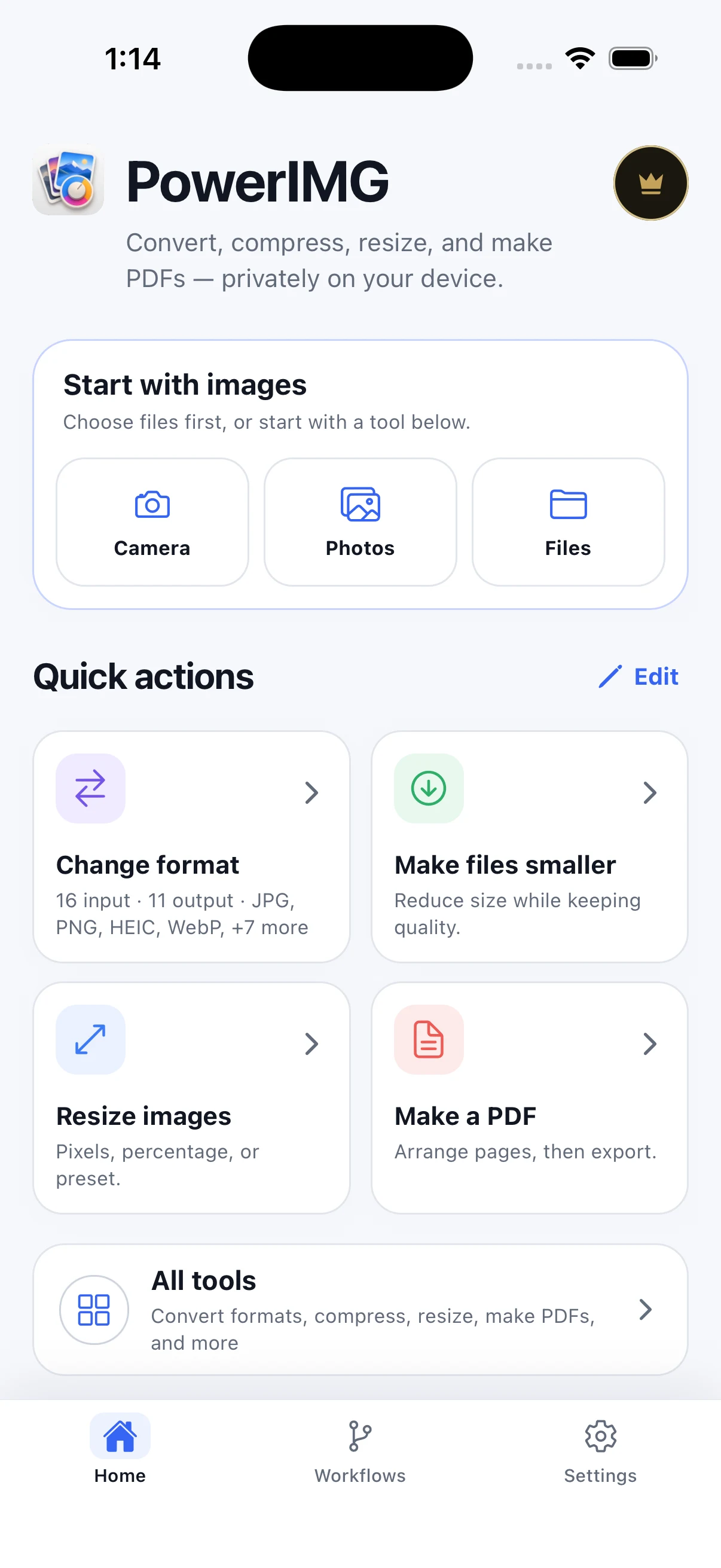
写真、ファイル、カメラから始め、入力する画像を確認します。
形式、サイズ、品質、目標容量、文書の順番を選びます。
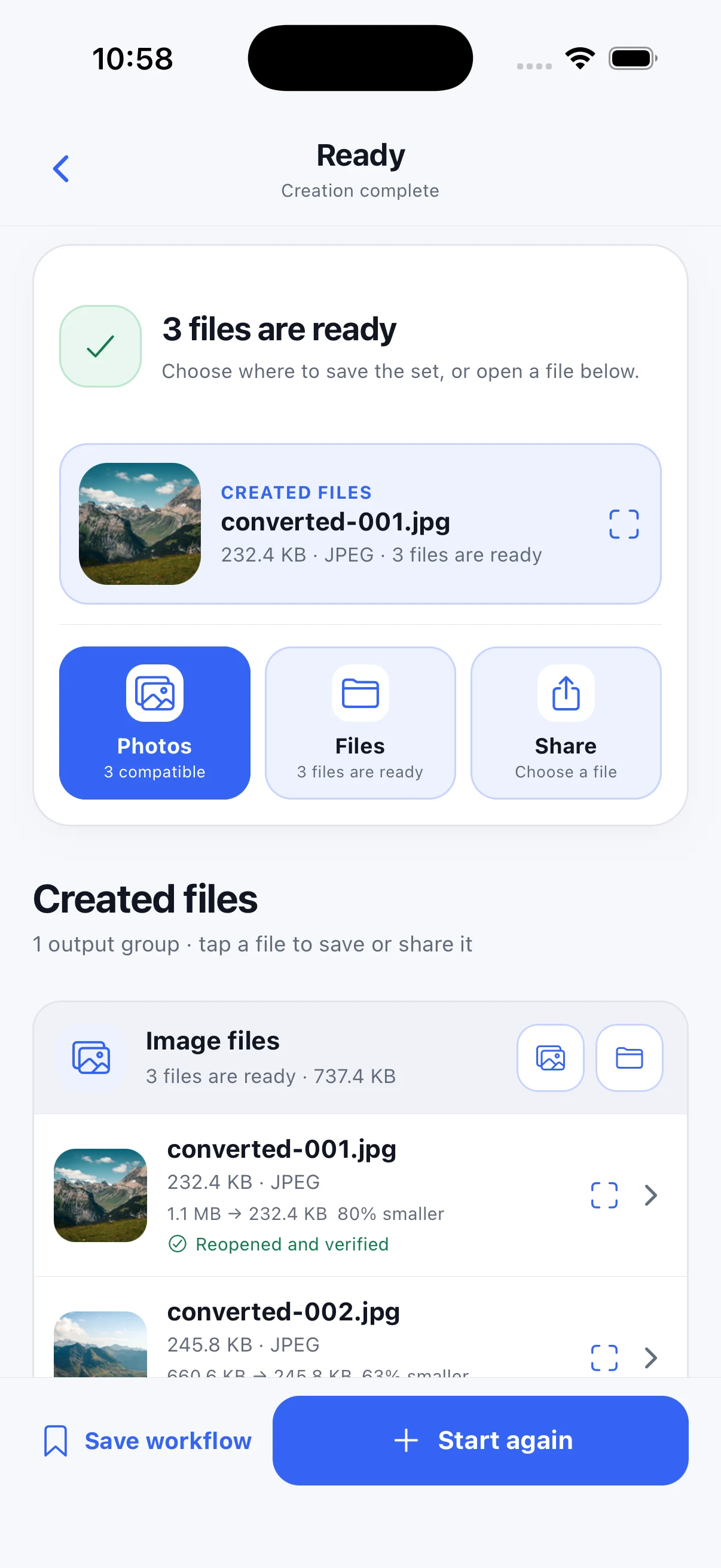
確認できる結果からファイルを開き、保存または共有します。
現在確認済みのクリエイティブセットにある実際の PowerIMG 画面です。サイトは UI を置き換えず、その周りにある仕事を説明します。
入力元を選び、汎用エディタの中から探すのではなく仕事を選びます。
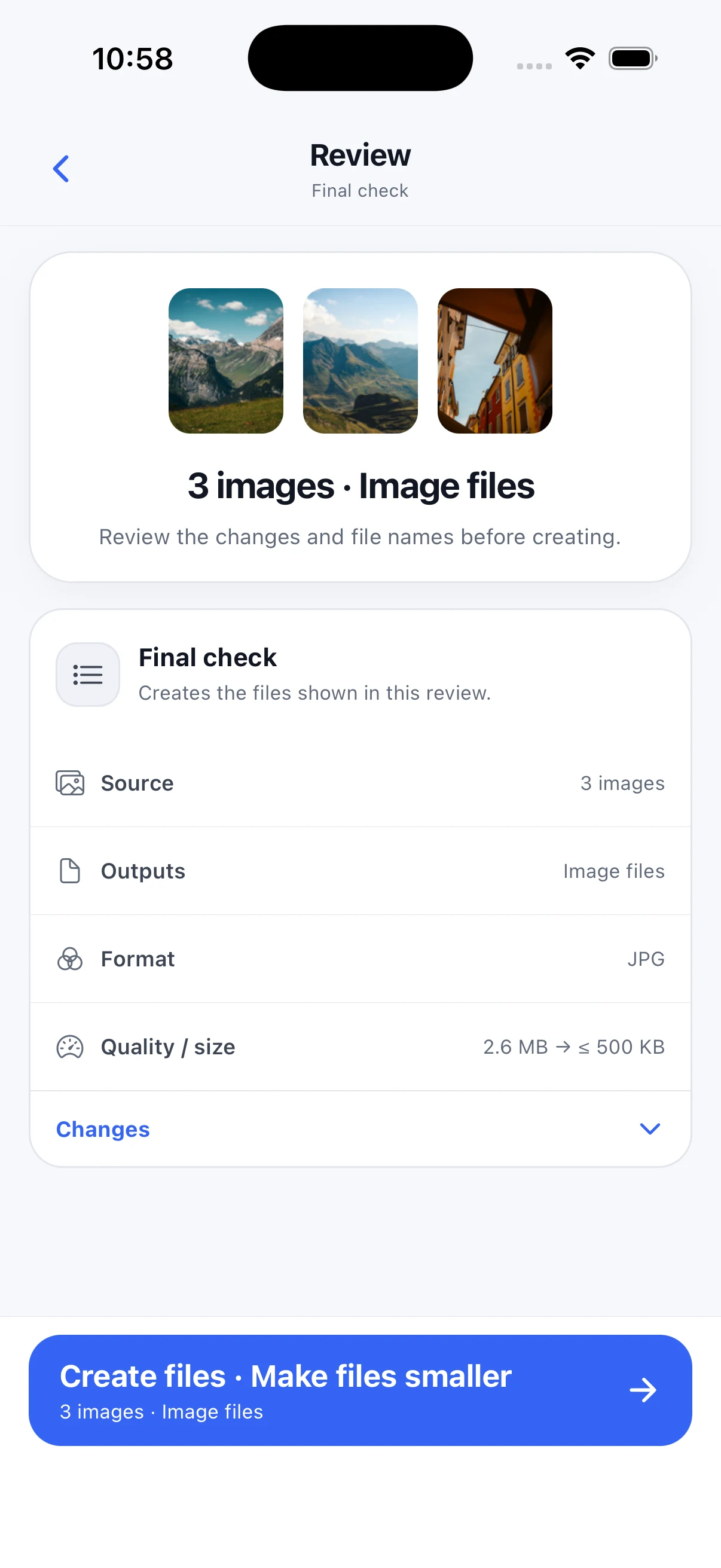
ファイルを作る前に目標サイズとその結果を確認します。
写真に保存し、ファイルで開き、確認済みの出力を共有します。
各ガイドは互換性や受け渡しに関する実際の疑問から始まり、現在の製品の範囲で説明します。
PowerIMG は、日常を中断しがちな画像作業のための落ち着いた作業台です。